Stand: 28.09.2026
Wir haben verschiedene Auracast-Sender und die Hörgeräte GN ReSound Vivia, Phonak EON, Starkey Edge AI und Oticon Intent mit QR-Codes getestet, um die Kompatibilität zu beurteilen. Unsere Erkenntnis: Es gibt Auracast-Sender (Avantree, Bettear, Humantechnik), bei denen es genügt, wenn der Name des Auracast-Streams (Broadcast Name, BN) im QR-Code enthalten ist. Bei anderen Auracast-Sendern (Opus und Williams AV) muss zwingend die Broadcast ID (BI) im QR-Code enthalten sein. Ohne die BI können Hörgeräte nicht via QR-Code mit diesen Sendern verbunden werden.
Beim Williams Infinium ändert sich zudem die Broadcast ID bei jedem Neustart des Senders und bei jeder Änderung der Geräteeinstellungen. Bei diesem Gerät muss dann jeweils der QR-Code neu erstellt werden. Wir sind im Austausch mit dem Hersteller und hoffen, dass ein zukünftiges Firmware-Update die Handhabung vereinfachen wird.
Am zuverlässigsten gelingt die Verbindung mit einem Auracast-Sender, wenn der QR-Code mit der Konfigurationssoftware des Herstellers erstellt wird. Bietet die Konfigurationssoftware keinen QR-Code-Generator, lässt sich der QR-Code mit der folgenden Anleitung trotzdem erstellen.
Je nach Sender genügt es, nur den Name (BN) und ggf. den PIN-Code im QR-Generator einzusetzen. Dann kann Schritt 1 übersprungen werden. Bei den anderen Sendern müssen zuerst die notwendigen Informationen ermittelt werden (Schritt 1). Wir empfehlen grundsätzlich, möglichst viele Informationen in den QR-Code aufzunehmen. So steigt die Chance, dass die Verbindung mit allen Auracast-Empfängern klappt, auch mit solchen, die wir nicht getestet haben.
Hinweis: Diese Anleitung stellt den aktuellen Stand unseres Wissens dar. Gerne nehmen wir Rückmeldungen mit Erfahrungen und Ergänzungen entgegen: beat.graf@pro-audito.ch
1. Inhalt eines Auracast-QR-Codes
Ein Auracast-QR-Code muss mindestens den Broadcast Name (BN) sowie allenfalls den PIN-Code / Broadcast Code (BC) enthalten. Für einige Sender ist zudem die Broadcast ID (BI) zu erfassen. Weitere Informationen wie die Device Address (AD), Audio Quality (SQ/HQ) und Advertising SID (AS) sollten, wenn möglich, ebenfalls erfasst werden.
Hinweis: Die Broadcast ID (BI) und die Device Address (AD) können statisch oder variabel sein. Bei Sendern mit variabler BI kann sich diese z.B. beim Neustart des Gerätes oder bei Anpassungen der Einstellungen verändern. QR-Codes müssen dann jeweils neu erstellt werden.
2. Ermitteln der notwendigen Informationen
Broadcast Name (BN), PIN-Code (BC) und Audio Quality (SQ/HQ) werden beim Konfigurieren des Senders selbst bestimmt und sind daher bekannt. Die Abtastraten 16 kHz und 24 kHz sind Standard Quality (SQ) und 48 kHz ist High Quality (HQ).
Die Broadcast ID (BI) wird teilweise in der Konfigurationssoftware angezeigt, ansonsten muss sie anders ermittelt werden.
Device Address (AD) und Advertising SID (AS) werden oft nicht in der Konfigurationssoftware ausgewiesen und müssen daher anders ermittelt werden.
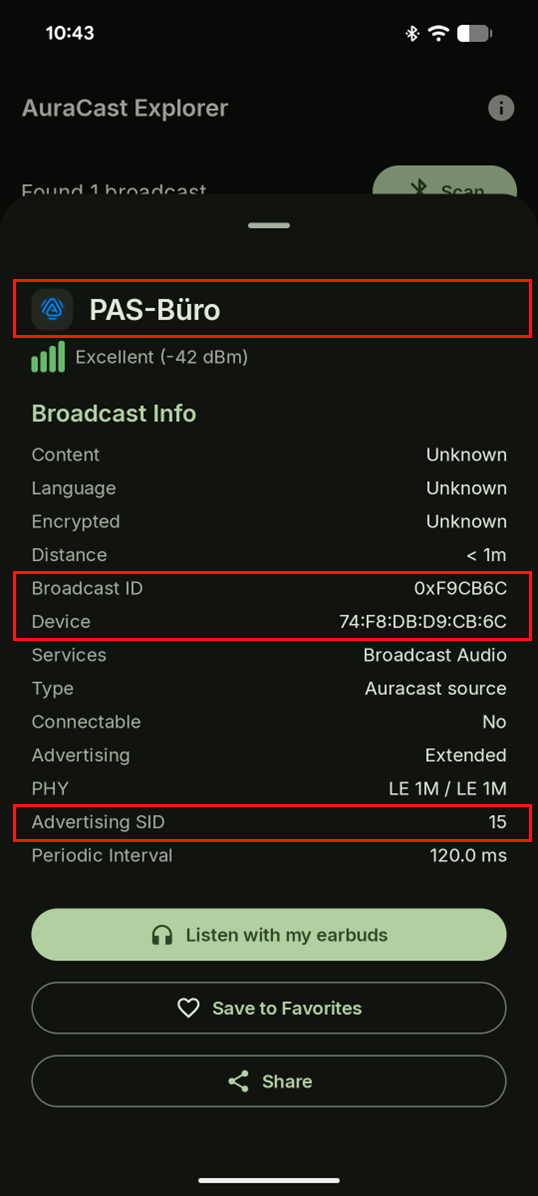
Auracast-Sender senden die notwendigen Informationen, ausser dem PIN-Code, in Intervallen aus. Diese lassen sich mit Bluetooth-Auracast-Analyse-Apps auslesen. Die kostenlose App AuraCast Explorer für Android-Smartphones zeigt diese Informationen an. Ob diese App nur mit Auracast-fähigen oder mit allen Android-Smartphones funktioniert, wissen wir noch nicht.
3. QR-Code generieren
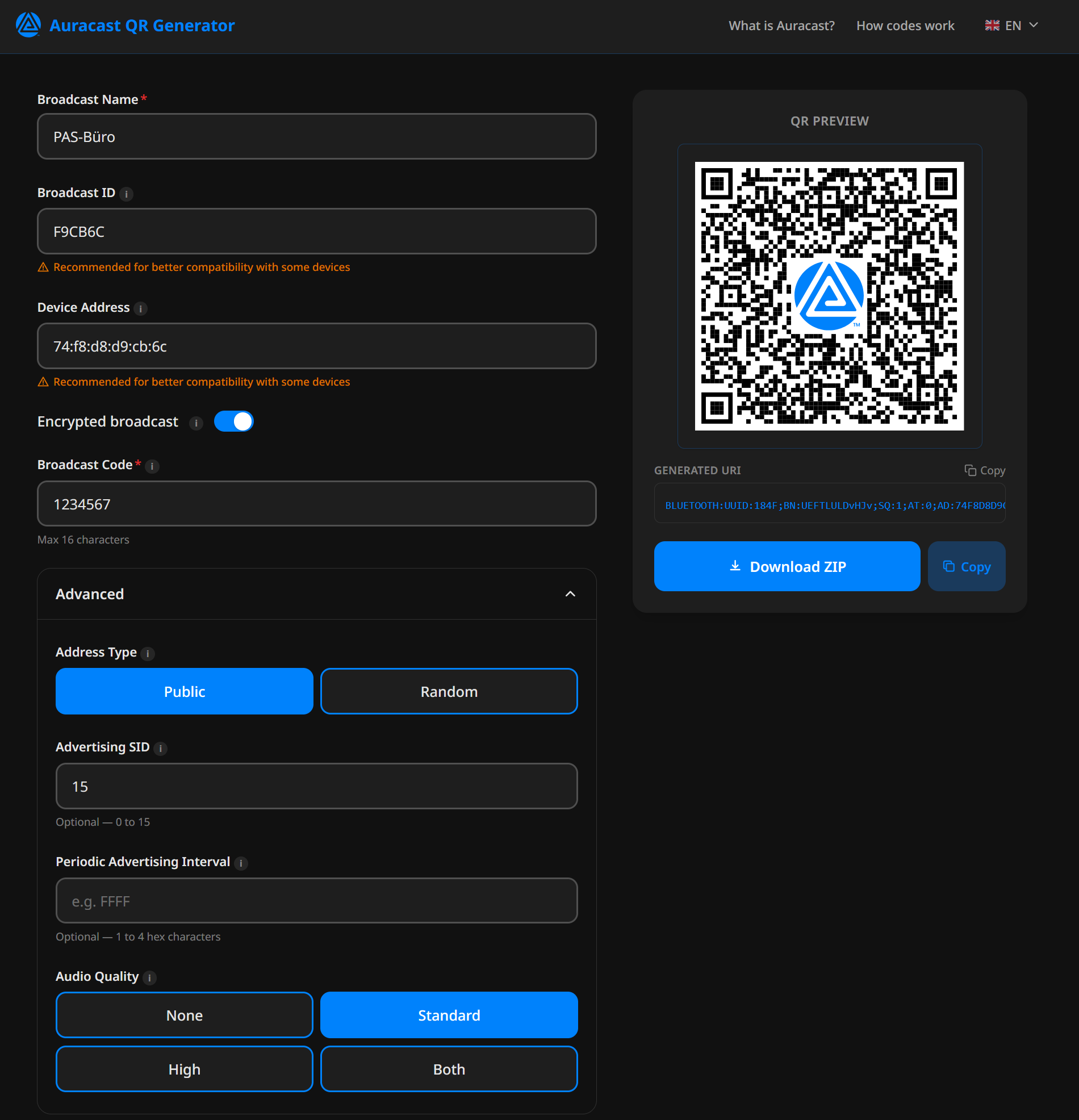
Der einzige uns bekannte benutzerfreundliche QR‑Code-Generator, der alle notwendigen Informationen erfassen kann, ist https://auracastqr.com.
Ein alternativer QR-Code-Generator ist https://listen-qr.com/, bei dem jedoch die wichtige Broadcast ID nicht erfasst werden kann.
Wir empfehlen daher den QR-Code-Generator https://auracastqr.com. Hinweis: Wenn Sie den QR-Code erstellt haben, können Sie die URL (Adresse im Browser) speichern. So bleiben alle Eingaben erhalten und müssen künftig nur noch angepasst werden.
Erfassen Sie nun alle notwendigen Informationen im QR-Code-Generator.
Tragen Sie bei Broadcast ID (BI) das Präfix «0x» nicht ein.
Testen Sie anschliessend den QR-Code. Wenn er mit einem Empfänger wie einem Kopfhörer oder einem Hörgerät funktioniert, bedeutet dies nicht, dass er mit allen Empfängern funktioniert. Das gilt insbesondere, wenn die Broadcast ID (BI) nicht erfasst wurde.